
Colorindo Objetos {Olhos, Cabelos, Roupas e Etc}
O1. Abra o PhotoScape, clique em "Editor" e permaneça na ala "Início".
O2. No painel do lado esquerdo do programa, procure por uma foto e clique nela para abri-la.
O3. Com a foto já aberta, vá em "Brilho, cor > Colorir" e ajuste:

Você pode colorir de outras formas, modificando a matiz da imagem, aplicando efeitos ou curvas, faça da forma qua achar melhor. Você também pode escurecer/clarear/descolorir a imagem ao invés de colorir.
Após este passo, tecle "Ctrl+C" para copiar a imagem para o clipboard e clique no botão "Desfazer Todos".

CLIQUE NA IMAGEM PARA AMPLIÁ-LA.
O5. Mude para a ala "Tools" e selecione a ferramenta "Clone Stamp". Nesta parte você deve ter um pouco mais de atenção... Você irá traçar com esta ferramenta, uma linha reta indo de um ponto qualquer da imagem no lado esquerdo, ao mesmo ponto da imagem no lado direito. Eu usei como ponto a quina da imagem do lado esquerdo e o começo da imagem do lado direito. É muito importante que os pontos saiam no mesmo lugar, senão você não irá conseguir o efeito desejado. Veja o print:

CLIQUE NA IMAGEM PARA AMPLIÁ-LA.
O6. Vamos entender como funciona esta ferramenta antes de usá-la... É bem simples, ao usá-la, ela irá transferir a imagem do primeiro ponto para o segundo. Então devemos usá-la apenas nas áreas que desejamos transferir... Resumindo, é um pincel de clonagem.Passe-a nas áreas do lado direito onde você deseja que a cor seja modificada pela cor que está no lado esquerdo. Se precisar você pode alterar o tamanho do pincel desta ferramenta, você tem estas três opções de tamanho, escolha a que achar necessária:

O7. Ao terminar este passo, mude para a ala "Cortar", selecione apenas a imagem do lado direito e clique em "Cortar".
O8. Pronto! Esta não é um efeito muito simples, por isso não recomendo para iniciantes.
RESULTADO:


Colocando Asas
Tutorial apenas para o PhotoScape 3.5. Se ainda não tem o seu, baixe agora mesmo!
MATERIAL:
× Brush de asas. Encontre um brush de sua preferência e baixe-o, clique aqui.
O1. Abra o PhotoScape, clique em "Editor" e mude para a ala "Objeto".
O2. No painel do lado esquerdo do programa, procure por uma foto e clique nela para abri-la.
O3. Com a foto já aberta, vá em "Fotografia > Foto...". Procure pelo brush de asas que você baixou, selecione-o e dê "OK". Agora ajuste-o no corpo da pessoa... Veja como eu ajustei:

CLIQUE NA IMAGEM PARA AMPLIÁ-LA.
O4. Vá em "Fotografia > Foto do Clipboard". Note que uma pequena janela chamada "Foto" apareceu automaticamente. Arraste a janelinha "Foto" para cima, ponha o "Anchor" em "Centro" e em "X" você deve digitar a largura da sua foto em valor negativo... Vamos entender melhor vendo o print abaixo:

CLIQUE NA IMAGEM PARA AMPLIÁ-LA.
O5. Clique na aba "Tools" e selecione a ferramenta "Clone Stamp". Nesta parte você deve ter um pouco mais de atenção... Você irá traçar com esta ferramenta, uma linha reta indo de um ponto qualquer da imagem no lado esquerdo, ao mesmo ponto da imagem no lado direito. Eu usei como ponto a quina da imagem do lado esquerdo e o começo da imagem do lado direito. É muito importante que os pontos saiam no mesmo lugar, senão você não irá conseguir o efeito desejado. Veja o print:

CLIQUE NA IMAGEM PARA AMPLIÁ-LA.
O6. Vamos entender como funciona esta ferramenta antes de usá-la... É bem simples, ao usá-la, ela irá transferir a imagem do primeiro ponto para o segundo. Então devemos usá-la apenas nas áreas que desejamos transferir... Resumindo, é um pincel de clonagem.Passe-a nas áreas do lado direito onde as asas devem aparecer, não passe nos cabelos nem nos braços, não passe em nenhuma parte do corpo da pessoa da foto. Se precisar você pode alterar o tamanho do pincel desta ferramenta, você tem estas três opções de tamanho, escolha a que achar necessária:
O7. Ao terminar este passo, mude para a ala "Cortar", selecione apenas a imagem do lado direito e clique em "Cortar".
O8. Pronto! Esta não é uma montagem muito simples, por isso não recomendo para iniciantes.
RESULTADO:

Colocando uma Foto Dentro de um Olho
Parte I
O1. Abra o seu PhotoScape, clique em "Editor" e mude para a ala "Cortar".O2. Abra uma foto de sua preferência utilizando o painel que fica localizado no lado esquerdo do programa.
O3. Clique em "Recortar livre", e modifique para "1:1". Agora selecione a área da imagem que você deseja que apareça dentro do olho e clique em "Cortar".
O4. Clique na aba "Início" e em seguida clique em "Negativo". Vá na sua coleção de molduras, escolha a que se chama "Gradient 07" e clique em "Foto+Molduras". Clique novamente em "Negativo".
O5. Pra finalizar esta parte, tecle "Ctrl+C" para copiar a sua foto.
Parte II
O1. Abra a imagem de um olho (você pode encontrar algumas aqui, eu utilizei esta aqui), o PhotoScape perguntará se você deseja salvar a imagem que acabou de editar, clique em "Não" e mude para a ala "Objeto".O2. Vá em "Fotografia > Foto do clipboard", você verá uma pequena janela chamada "Foto", nesta janela ponha a "Opacidade" em 141 e dê "OK". Agora ajuste a imagem ao olho, começe girando a imagem pra que ela fique alinhada no mesmo sentido do olho (se for necessário), em seguida ajuste todos os lados da imagem para que eles fiquem na medida do olho, deve ficar aproximadamente desta forma:

O3. Após ajustar tecle "Ctrl+C" para copiar a sua imagem e clique no botão "Desfazer Todos".
Parte III
O1. Ainda na ala "Objeto", vá em "Fotografia > Foto do clipboard". Note que uma pequena janela chamada "Foto" apareceu automaticamente. Arraste a janelinha "Foto" para cima, ponha o "Anchor" em "Centro" e em "X" você deve digitar a largura da sua foto em valor negativo... Vamos entender melhor vendo o print abaixo:
O2. Clique na aba "Tools" e selecione a ferramenta "Clone Stamp". Nesta parte você deve ter um pouco mais de atenção... Você irá traçar com esta ferramenta, uma linha reta indo de um ponto qualquer da imagem no lado esquerdo, ao mesmo ponto da imagem no lado direito. É muito importante que os pontos saiam no mesmo lugar, senão você não irá conseguir o efeito desejado. Veja o print:

CLIQUE NA IMAGEM PARA AMPLIÁ-LA.
O4. Ao terminar este passo, mude para a ala "Cortar", selecione apenas a imagem do lado direito e clique em "Cortar", lembre-se de trocar a opção "1:1" para a opção "Recortar livre".
O5. Pronto!
RESULTADO:

Colocando Fio de Luz em Volta do Corpo
MATERIAL:
× Um fio de luz. Encontre um fio de luz de sua preferência e baixe-o, clique aqui.
O1. Abra o PhotoScape, clique em "Editor" e mude para a ala "Objeto".
O2. No painel do lado esquerdo do programa, procure por uma foto e clique nela para abrí-la.
O3. Com a foto já aberta, vá em "Fotografia > Foto...". Procure por um fio de luz de sua preferência, selecione-o e dê "OK". Agora ajuste-o no corpo da pessoa, o ideal e que o fio de luz começe um pouco acima da cabeça e termine aproximadamente no limite do pés caso a foto seja de corpo inteiro. Veja um exemplo:

O4. Vá em "Fotografia > Foto do Clipboard". Note que uma pequena janela chamada "Foto" apareceu automaticamente. Arraste a janelinha "Foto" para cima, ponha o "Anchor" em "Centro" e em "X" você deve digitar a largura da sua foto em valor negativo... Vamos entender melhor vendo o print abaixo:

CLIQUE NA IMAGEM PARA AMPLIÁ-LA.
Agora clique em "Foto+Objetos", deixe marcada a opção "O objeto está fora do espaço da sua foto..." e dê "OK"O5. Clique na aba "Tools" e selecione a ferramenta "Clone Stamp". Nesta parte você deve ter um pouco mais de atenção... Você irá traçar com esta ferramenta, uma linha reta indo de um ponto qualquer da imagem no lado esquerdo, ao mesmo ponto da imagem no lado direito. Eu usei como ponto o nariz, dei um clique no meio do nariz da imagem no lado esquerdo e dei o outro no meio do nariz na imagem do lado direito. É muito importante que os pontos saiam no mesmo lugar, senão você não irá conseguir o efeito desejado. Veja o print:

CLIQUE NA IMAGEM PARA AMPLIÁ-LA.
Passe-a nas áreas do lado esquerdo que você deseja que apareçam na imagem do lado direito. Deixe a primeira parte do fio de luz por trás da pessoa, a próxima deixe na frente, ou vice-versa e vá fazendo isto até o fim do fio de luz. Se precisar você pode alterar o tamanho do pincel desta ferramenta, você tem estas três opções de tamanho, escolha a que achar necessária:
O7. Ao terminar este passo, mude para a ala "Cortar", selecione apenas a imagem do lado direito e clique em "Cortar".
O8. Pronto! Esta não é uma montagem muito simples, por isso não recomendo para iniciantes.
RESULTADO:

The Fake 2010! - Montagem
× Textura de Luz. Clique aqui para baixá-la. {Não sei quem é o autor, mas a textura foi retirada do Forúm do Baboo e editada por mim, Nathalia Matos.
× Brightness New Normalize. Verifique se você já possui está brightness antes de baixá-la. Clique aqui para baixá-la. {Créditos: Nathalia Matos}
× Ponto de Luz. Clique aqui para baixá-lo. {Créditos: Nathalia Matos}
× Fontes Usadas. Clique aqui para baixá-las.
× Uma frase. No Web Frases você irá encontar várias.
O1. Abra o PhotoScape, clique em "Editor" e permaneça na ala "Início".
O2. Abra uma foto e clique em:
× Reduza o mais longo comprimento : 600 px
× Filtro > Região (fora de foco). Ajuste assim:

CLIQUE NA IMAGEM PARA AMPLIÁ-LA.
× Escala Cinza
O3. Mude para a ala "Objeto", clique em "Fotografia > Foto..." e abra a textura de luz. Automaticamente uma pequena janela chamada "Foto" irá aparecer, nesta janela, mude a "Opacidade" para 141 e dê OK. Redimensione a textura de forma proporcional à sua imagem, a textura deve ocupar toda a foto, desta forma:

Agora clique em "Foto+Objetos", marque a opção "Combine sua foto com objetos" e dê "OK".
O5. Volte para a ala "Objeto", clique em "Fotografia > Foto..." e abra o ponto de luz. Ajuste-o assim:

Lembrando que você pode sempre fazer direferente, pode escolher novas fontes, outros tamanhos, só não recomendo que mecha nas cores, use apenas preto ou branco.
Com tudo já ajustado, clique em "Foto+Objetos", marque a opção "Combine sua foto com objetos" e dê "OK".
O7. Clique na aba "Início", vá na sua coleção de molduras e escolha qualquer uma das moldura "Curl Border", eu usei a primeira delas, a que se chama "Curl Border" mesmo. Agora para mudar a cor de sua montagem, clique no centro do botão "Brilho, cor" e altere o valor da "Matiz" até obter a cor desejada.
O8. Pronto!
RESULTADO:

Bokeh! - Montagem
× Textura de Luz. Clique aqui para baixá-la. {Créditos: Agnese}
× Brightness New Normalize. Verifique se você já possui está brightness antes de baixá-la. Clique aqui para baixá-la. {Créditos: Nathalia Matos}
O1. Abra o PhotoScape, clique em "Editor" e permaneça na ala "Início".
O2. Abra uma foto e clique em:
× Filtro > Redução de Ruído (Apaga Visual) > Baixo, Médio ou Alto {Aplique o necesário para sua foto}
× Afina > 3
× Escala Cinza {Clique 2 ou 3 três vezes neste botão}
O3. Mude para a ala "Objeto", clique em "Fotografia > Foto..." vá até a pasta onde você salvou a textura de luz, selecione-a e dê "OK".
Uma janelinha chamada "Foto" irá aparecer após você ter aberto a textura. Nesta janela, ponha a "Opacidade" em 141 e dê "OK". Agora ajuste a textura de modo que ela cubra toda a imagem e que os brilhos fiquem visíveis.
Após ajustá-la, clique no botão "Foto+Objetos", marque a opção "Combine sua foto com objetos" e dê "OK".
O4. Volte apara a ala "Início", clique no centro do botão "Brilho, cor" e aplique a brightness "New Normalize". Agora vá na sua coleção de molduras, escolha a que se chama "Dot 10" e clique no botão "Foto+Molduras".
O5. Para mudar a cor da sua montagem é só clicar no centro do botão "Brilho, cor" e mudar o valor da "Matiz" até obter a cor desejada.
O6. Pronto!
RESULTADO:

My Stile Is Mine! - Montagens
Todas as montagens a seguir, devem ser feitas em fotos com o fundo claro e limpo. Veja o exemplo:

My Happy Stile
× Ponto de Luz. Clique aqui para baixá-lo. {Créditos: Nathalia Matos}
× Brush. Clique aqui para baixá-lo. {Créditos: Mareni}
× Moldura. Clique aqui para baixá-la. {Créditos: Nathalia Matos}
× Fontes Usadas. Visitor e Star Avenue.
INSTALE A MOLDURA ANTES DE INICIAR A MONTAGEM.
O1. Abra o PhotoScape, clique em "Editor" e permaneça na ala "Início".O2. Abra uma foto e clique em:
× Filtro > Desfoque Inteligente (Apaga Visual) > 4.0
× Afina > 7
× Filtro > Redução de Ruído (Apaga Visual) > Alto
× Avivar > Intermediário (Padrão)
× Brilho, cor > Melhora o Contraste > Alto
× Escala Cinza {Aplique uma ou duas vezes}
O3. Vá para a ala "Objeto", clique em "Fotografia > Foto..." e abra o ponto de luz que você baixou no início do tutorial. Não mude nada na janela "Foto", apenas dê "OK". Agora coloque o ponto de luz em qualquer lugar da sua foto, faça o posível para não aumentar nem diminuir muito o tamanho dele. Clique em "Foto+Objetos", marque a opção "Combine sua foto com objetos" e dê "OK".
O4. Volte para a ala "Início", vá na sua sua coleção de molduras, escolha a que se chama "Dot 10 Black" e clique em "Foto+Moldura".
O5. Volte para a ala "Objeto", clique na ferramenta "Texto" e ajuste da maneira que você quiser, exceto a cor, escolha a cor "Gold" e se quiser usar mais outra cor assim como no resultado, use a cor "Dark Grey" ou "Dark Yellow". Se desejar, você pode usar as fontes que foram passadas no início do tutorial.
O6. Após ajustar e posicionar o texto, clique em "Fotografia > Foto..." e abra o brush que você baixou no começo do tutorial. Não mude nada na janela "Foto", apenas dê "OK". Agora coloque o brush sobre o texto, assim como no resultado, faça o posível para não aumentar nem diminur o tamanho dele.
O7. Selecione a ferramenta "Modo Círculo" e ajuste-a desta forma:

Agora faça uma bolinha ao lado do texto. Em seguida, mude a cor para "Yellow" e faça uma bolinha um pouco menor, abaixo da que você fez anteriormente. Agora vamos fazer a terceira e última bolinha, para obter a mesma cor usada no resultado, você deve ajustar a caixinha de cor desta forma:

O8. Clique em "Foto+Objetos", marque a opção "Combine sua foto com objetos" e dê "OK".
O9. Para mudar a cor da sua montagem para qualquer uma outra de sua preferência, vá para a ala "Início", clique no centro do botão "Brilho, cor" e mude o valor da "Matiz" conforme a cor que você deseja obter, note que o resultado pode ser visto na imagem. Após ajustar, dê "OK".
1O. Pronto!
RESULTADO:

My Free Stile
MATERIAL:× Ponto de Luz. Clique aqui para baixá-lo. {Créditos: Nathalia Matos}
× Ponto de Luz Triplo. Clique aqui para baixá-lo. {Créditos: Nathalia Matos}
× Brush. Clique aqui para baixá-lo.
× Fontes Usadas. Sketch Block e Enchanted Prairie Dog.
O1. Abra o PhotoScape, clique em "Editor" e permaneça na ala "Início".
O2. Abra uma foto e clique em:
× Filtro > Desfoque Inteligente (Apaga Visual) > 4.0
× Afina > 7
× Filtro > Redução de Ruído (Apaga Visual) > Alto
× Avivar > Intermediário (Padrão)
× Brilho, cor > Melhora o Contraste > Alto
× Escala Cinza {Aplique uma ou duas vezes}
O3. Vá para a ala "Objeto", clique em "Fotografia > Foto..." e abra o ponto de luz que você baixou no início do tutorial. Não mude nada na janela "Foto", apenas dê "OK". Agora coloque o ponto de luz em qualquer lugar da sua foto, faça o posível para não aumentar nem diminuir muito o tamanho dele.
O4. Clique na ferramenta "Texto" e ajuste da maneira que você quiser, escolha uma cor azulada de sua preferência ou a cor preta para o texto. Se desejar, você pode usar as fontes que foram passadas no início do tutorial.
O5. Vá em "Fotografia > Foto..." e abra o ponto de luz triplo que você baixou no início do tutorial. Ajuste-o assim como no resultado, encima do texto. Vá novamente em "Fotografia > Foto..." e abra o brush que você baixou no começo do tutorial, coloque-o onde você quiser e em seguida clique em "Foto+Objetos", marque a opção "Combine sua foto com objetos" e dê "OK".
O6. Volte para a ala "Início", vá na sua sua coleção de molduras, escolha uma das molduras "Curl Border" ou "Pocket" e clique em "Foto+Moldura".
O9. Para mudar a cor da sua montagem para qualquer uma outra de sua preferência, vá para a ala "Início", clique no centro do botão "Brilho, cor" e mude o valor da "Matiz" conforme a cor que você deseja obter, note que o resultado pode ser visto na imagem. Após ajustar, dê "OK".
1O. Pronto!
RESULTADO:

My Romantic Stile
MATERIAL:
× Ponto de Luz. Clique aqui para baixá-lo. {Créditos: Nathalia Matos}
× Fonte Usada. Elegant.
O1. Abra o PhotoScape, clique em "Editor" e permaneça na ala "Início".
O2. Abra uma foto e clique em:
× Filtro > desfoque Inteligente (Apaga Visual) > 4.0
× Afina > 10
× Filtro > Redução de Ruído (Apaga Visual) > Alto
× Escala Cinza {Aplique uma ou duas vezes}
× Avivar > Baixo
O3. Mude para a ala "Objeto", clique em "Fotografia > Foto..." e abra o ponto de luz que você baixou no começo do tutorial. Na janela "Foto", ponha o "Anchor" em "Botão direito" e dê "OK". Agora se desejar aumente/diminua o tamanho do seu ponto de luz.
O4. Selecione a ferramenta "Modo linha reta" e ajuste-a desta forma:

O5. Selecione a ferramenta "Modo Círculo", marque a opção "Encher" e ponha a "Opacidade" no máximo. Agora faça 3 bolinhas utilizando as seguintes cores:

O6. Clique na ferramenta "Texto" e ajuste da maneira que você quiser, escolha uma cor rosada de sua preferência ou a cor preta para o texto. Se desejar, você pode usar a fonte que foram passada no início do tutorial.
Ao terminar, clique em "Foto+Objetos", marque a opção "Combine sua foto com objetos" e dê "OK".
O7. Volte para a ala "Início", vá na sua sua coleção de molduras, escolha a que se chama "Black Line 2" e clique em "Foto+Moldura". Agora clique no botão "Margem e ajuste desta forma:

O9. Pronto!
RESULTADO:

Preso No Gelo - Montagem
× Mask de Gelo. Clique aqui para baixá-la.
× Mask de Vidro Quebrado. Clique aqui para baixá-la.
O1. Abra o PhotoScape, clique em "Editor" e mude para a ala "Objeto".
O2. Abra uma foto, clique em "Fotografia > Foto..." e abra a mask de gelo que você baixou no início do tutorial. Ajuste a parte transparente da mask no rosto da pessoa da foto, assim como no resultado. Ao terminar, clique em "Foto+Objeto", marque a opção "Combine sua foto com objetos" e dê "OK".
O3. Mude para a ala "Início" e clique em:
× Escala Cinza
× Brilho, cor > Colorir. Ajuste desta forma:


× Filtro > Efeito Filme > Velvia - Baixo
× Filtro > Efeito Filme > Portra - Baixo
O4. Agora vá na sua coleção de molduras, escolha a que se chama "Round 03" e clique no botão "Foto+Moldura".
O5. Volte para a ala "Objeto", clique em "Fotografia > Foto..." e abra a maks de vidro quebrado que você baixou no começo do tutorial. Ajuste-a na foto da forma que você preferir, você pode diminuir um pouco a opacidade dela se desejar... Em seguida clique em "Foto+Objeto", marque a opção "Combine sua foto com objetos" e dê "OK".
O6. Pronto!
RESULTADO:

Todos os créditos a PhotoScape Edições.
Baseado em tutorial para PhotoFiltre Studio feito por Fabrizio Pandolpho.Avatar O Filme - Montagem
× Brightness Glow Adjust. Clique aqui para baixá-la.
× Tatuagem Tribal. Clique aqui para baixá-la.
× Lente de Contato. Clique aqui para baixá-la.
× Foto Usada. Clique aqui para baixá-la. {Opcional}
O1. Abra o seu PhotoScape, clique em "Editor" e mude para a ala "Cortar".
O2. Abra uma foto, selecione a área da cabeça incluindo o pescoço, e clique em "Cortar".
O3. Vá para a ala "Início" e clique em:
× Brilho, cor {Clique no centro do botão}. Ponha a "Matiz" em 120 e dê "OK".
× Brilho, cor > Escurecer > Máximo (Tom Cinza)
× Filtro > Efeito Filme > Velvia - Alto
× Filtro > Efeito Filme > Velvia - Alto
× Filtro > Efeito Filme > Processo Cruzado - Baixo
× Brilho, cor > Escurecer > Máximo (Tom Cinza)
× Avivar > Baixo
O4. Mude para a ala "Objeto", tecle "Ctrl+C" e clique em "Fotografia > Foto". Abra a lente de contato, ponha a "Opacidade" dela em 179, duplique-a clicando no simbólo "+" que está do lado direito dela e ajuste na foto. Ao terminar, vá em "Fotografia > Foto do Clipboard", ponha a "Opacidade" em 141, o "Anchor" em centro e dê "OK". Ao terminar, clique em "Foto+Objeto", marque a opção "Combine sua foto com objetos" e dê "OK".
O5. Vá para a ala "Início", clique em "Brilho, cor {No centro do botão}" e abra a brightness Glow Adjust.
O6. Volte à ala "Objeto", clique em "Fotografia > Foto...", abra o brush de tatuagem, diminua a "Opacidade" dele para 217 e ajuste-o na testa da pessoa do foto.
O7. Vá em "Fotografia > Efeito" e abra o brush chamado "fantasyball_s_005". Diminua o tamanho dele, duplique-o várias vezes e depois espalhe pelo rosto da pessoa da foto. Ao terminar, clique em "Foto+Objeto", marque a opção "Combine sua foto com objetos" e dê "OK".
O8. Volte a ala "Início" e clique em:
× Avivar {Clique no centro do botão}. Ajuste assim como no print abaixo:

O9. Pronto.
RESULTADO:

Filme - Montagem
× Moldura de Filme. Clique aqui para baixá-la. {Opcional}
DEZIPE O PACOTE COM O MATERIAL E INSTALE-O ANTES DE INICIAR A MONTAGEM.
O1. Abra o PhotoScape, clique em "Editor" e mude para a ala "Cortar".O2. Abra uma foto, vá em "Recortar livre" e mude para "1:1". Faça um seleção na área que desejar e clique em "Cortar". Agora tecle "Ctrl+C" para copiar sua foto para o clipboard.
O3. Mude para a ala superior "Combine" e vá em "Adicionar > Adicione uma foto da prancheta".
O4. Volte para a ala superior "Editor" e abra outra foto, o PhotoScape perguntará se você deseja salvar a imagem, clique em "Não". Faça uma seleção na área que desejar, clique em "Cortar" e tecle "Ctrl+C". Mude para a ala superior "Combine" e vá em "Adicionar > Adicione uma foto da prancheta".
O5. Agora que você já sabe como funciona o processo vá repetindo-o até usar todas as fotos desejadas, recomendo que use de 3 a 7 fotos.
O6. Ao colar a última imagem na tela "Combine", configure-a desta forma:

Se desejar dimuir o tamanho da sua montagem, basta reduzir a porcentagem em "Reajustar Proporção".
O8. Você estará na ala "Cortar". Mude para a ala "Início", vá na sua coleção de molduras e escolha a que se chama "Filme", caso tenha baixado e instalado a moldura que lhe foi passada no início do tutorial, caso não tenha, escolha a que se chama "Film 01". Se achar necessário, mude o tamanho dela de 100% para 50% e clique em "Foto+Molduras".
O9. Se quiser você pode aplicar o efeito "Escala Cinza" ou o efeito "Sépia".
1O. Pronto.
RESULTADO:

Bola de Chiclete - Montagem
× Brush Bola de Chiclete. Clique aqui para baixá-lo.
O1. Abra o PhotoScape, clique em "Editor" e mude para a ala "Objeto".
O2. Abra uma foto, clique em "Fotografia
 > Foto...", vá até a pasta onde você salvou o brush que lhe foi passado no início do tutorial, selecione-o e dê "OK".
O3. Ajuste o brush a foto, analisando atrávez da posição na qual a pessoa da foto se encontra. Ao terminar, clique em "Foto+Objetos", marque a opção "Combine sua foto com objetos" e dê "OK".
O4. Mude para a ala "Início" e clique em "Avivar > Baixo".
O5. Pronto.
RESULTADO:

That's From UK? - Montagem
× Brightness UK. Clique aqui para baixá-la.
O1. Abra o PhotoScape, vá no "Editor" e permaneça na ala "Início".
O2. Abra uma imagem e vá em:
× Filtro > Redução de Ruído (Apaga Visual) > Baixo ou Médio
× Brilho, cor {Clique no centro do botão}. Vá em "Config. Carga" e abra a brightness que foi passada no início do tutorial.
O3. Mude para a ala "Objeto" e clique em:
× Símbolo
 . Uma janela irá se abrir, no painel do lado esquerdo, clique em "Webdings". Procure pelo brush de raio, ele está na 32ª fila da 3ª coluna. Selecione o brush, escolha uma cor para ele {dê preferência as cores vivas}, dê "OK" e ajuste o brush à foto. Coloque dois ou três raios de cores diferentes, use o resultado como exemplo.
O4. Com tudo já ajustado clique em "Foto+Objeto", marque a opção "Combine sua foto com objetos" e dê "OK".
O5. Pronto!
RESULTADO:

Gorrinho de Natal - Montagem
× Brush Gorrinho de Natal. Clique aqui para baixá-lo.
O1. Abra seu PhotoScape, clique em "Editor" e mude para a ala "Objeto".
O2. Abra uma foto e clique em:
× Fotografia > Foto...
Uma grande janela chamada "Foto" irá aparecer, no lado esquerdo da janela você verá as pastas do seu computador, vá até a pasta onde você colocou o brush que foi passado no início do tutorial, selecione-o e clique em "OK".
O3. Ajuste o brush a cabeça da pessoa da foto, tente fazer com que fique o mais proporcional possível.
O4. Com tudo já ajustado clique em "Foto+Objetos", marque a opção "Combine sua foto com objetos" e dê "OK".
O5. Pronto!
RESULTADO:

Reggae - Montagem
Parte I
O1. Abra o PhotoScape, clique em "Editor" e fique na ala "Início".O2. Abra uma foto e clique em:
× Brilho, cor > Limiar
Deixe tudo como está e clique em "OK".
O3. Agora tecle "Ctrl+C" para copiar sua foto para o clipboard.
Parte II
O1. Após ter copiado a imagem, clique em:× Menu > Nova Foto
Uma pequena janela irá aparecer, ajuste-a assim:

Após ajustar, dê "OK". O PhotoScape perguntará se você deseja salvar a imagem que você editou, clique em "Não".
× Filtro > Linear Gradiente
Ajuste como no print abaixo:


× Fotografia > Foto do clipboard. Automaticamente uma pequena janela chamada "Foto" aparecerá, nesta janela, mude a "Opacidade" para 141 e dê "OK". Logo após ter feito isto, clique em "Foto+Objetos > Combine sua foto com objetos" e dê "OK".
Parte III
O1. Mude para a ala "Cortar" selecione apenas a área da foto que você colou e clique em "Cortar".O2. Vá para a ala "Início" e clique em:
× Brilho, cor > Escurecer > Alto
× Brilho, cor > Escurecer > Alto
× Brilho, cor > Melhora o Contraste > Alto
× Brilho, cor > Realce da Cor
× Brilho, cor > Aprofundar > Alto
× Brilho, cor > Aprofundar > Alto
× Brilho, cor {Clique no centro do botão}. Aumente a "Saturação" o quanto achar necessário.
O3. Agora você pode por conta própria, aplicar um brush ou escrever alguma coisa e está tudo pronto!
RESULTADO:

Tempos de Natal - Montagem
× Textura de Sparkles. Clique aqui para baixá-la.
O1. Abra o seu PhotoScape, clique em Editor e mude para a ala Objeto.
O2. Abra uma foto e clique em:
× Fotografia > Foto...
Procure pela textura que você salvou no início do tutorial, selecione-a e dê "OK". Automaticamente uma pequena janela chamada "Foto" aparecerá, nesta janela, mude a "Opacidade" para 140 e dê "OK".
O3. Ajuste a textura a sua foto, coloque o espaço que não contém sparkles {brilhos} no rosto da pessoa da foto. Com tudo já ajustado clique em "Foto+Objetos" marque a opção "Combine sua foto com objetos" e dê "OK".
O4. Vá para a ala "Início" e clique em:
× Avivar > Alto {Faça este processo duas vezes}
× Brilho, cor > Brilho > Alto
× Filtro > Efeito Filme > Portra - Médio
O5. Pronto!
RESULTADO:

Winter - Montagem
× Textura de Neve. Clique aqui para baixá-la.
× Curva Position. Clique aqui para baixá-la
O1. Abra o PhotoScape, clique em Editor e fique na ala Início.
O2. Abra uma foto e clique em:
× Brilho, cor > Colorir. Ajuste como no print abaixo:

× Brilho, cor > Curva de cor. Aplique a curva Position.
O3. Mude para a ala Objeto e clique em:
× Fotografia {A montanha com o sol} > Foto... E abra a textura de neve.
O4. Automaticamente uma janela chamada Foto irá se abrir, mude a opacidade para 90 e dê OK. Agora redimensione a textura proporcionalmente de modo que ela ocupe toda a foto, veja no print como deve ficar:

O5. Volte para a ala Início e clique em:
× Auto Contraste > Alto
× Brilho, cor > Brilho > Baixo
× Filtro > Efeito Filme > Portra - Médio
O6. Salve e Pronto!
RESULTADO:

Cubo Mágico - Montagem
O2. Clique em "Menu > Nova Foto...", ponha a largura e a altura em 500, escolha uma cor de sua preferência e dê "OK".
O3. Clique em "Fotografia > Foto..." e abra de uma por uma todas as fotos que você deseja colocar no cubo. Após abrir todas, ajuste-as como você quiser no plano de fundo. Após ajustar, você pode enfeitar com brushes, textura ou e/ou texto. Use a imaginação!
O4. Depois de aplicar todas as imagens e enfeites, clique em "Foto+Objetos, marque a opção "Combine sua foto com objetos" e dê "OK".
O5. Vá para a ala "Início", clique em "Filtro > Faça uma caixa" e escolha qualquer uma das opções, teste e veja qual fica melhor.
O6. Pronto!
RESULTADO:

Montagem In Love
× Duas fotos...
O1. Abra o seu PhotoScape, clique em Combine e vá na ala chamada Lado.
O2. Clique em Adcionar > Adicione uma foto . Na janela que abri-rá, navegue pelas pastas até encontrar as suas fotos, as você escolheu, quando achar, selecione-as e clique em Ok.
O3. Na barrinha de seleções escolha "Tamanho da menor foto" e agora vá mechendo na setinha do Reajustar Proporção até que a imagem tenha aproximada mente 700 pixel de largura {Você vê o tamanho diminuir ou aumentar em Canvas}.
O4. As opções de baixo Ajuste assim:
Margem Exterior: 0
Intervalo de fotos: -18
Redondo: 0
Margem de cor: Qualquer cor, você não irá precisar mesmo.
Nome do arquivo: 0
O5. Agora Clique em Moldura e escolha a Gradient O8.
O6. Está pronta a sua montagem, se quiser escrever alguma coisa é so clicar em Editar... Se não é so salvar..
RESULTADO:

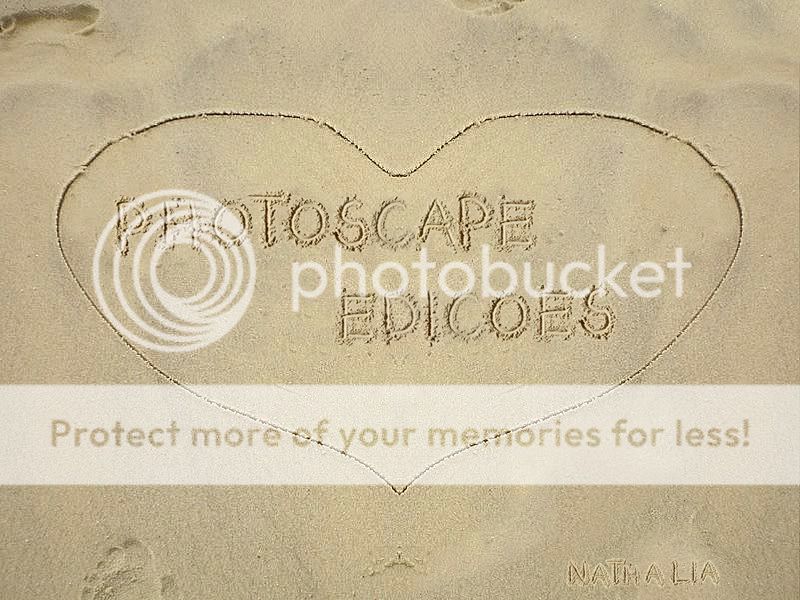
Montagem - Escrevendo na Areia
× Pacote com as letras para escrever na areia e a imagem de apoio, baixe-o aqui. Créditos: Suporte PhotoFiltre.
O1. Antes de começar a montagem, você deve baixar o pacote, dezipá-lo e mover o conteúdo dele para uma pasta fácil de encontrar.
O2. Feito isso, abra seu PhotoScape, vá em Editor e na ala Objeto.
O3. Abra a imagem de apoio que veio no pacote {a da areia com um coração desenhado}.
O4. Clique na ferramenta chamada Fotografia {a montanha com um sol}, e vá em Foto...
O5. Uma janela irá abrir, navegue até a pasta onde você pôs o pacote dezipado e clique na primeira letra que você vai querer e dê OK.
O6. Vá repetindo esse processo até ter todas as letras que você quer, depois organize-as onde você quiser e ponha o tamanho que quiser.
O7. Agora pra dar um efeito mais realístico, vá na ala Início e faça o seguinte:
Auto contraste > Baixo
Afina > 5
O8. Salve e pronto!
RESULTADO:





Nenhum comentário:
Postar um comentário